
Instalar el IDE de Arduino
¿Qué es esto y por qué es necesario?
Para aquellos que no estén familiarizados con la programación, desarrollo de páginas web, etc., digamos que Arduino es un lenguaje de programación, lenguaje con el que se ha creado el programa que controla todas las funciones del marcador. El IDE (Integrated Development Environment) de Arduino es, como su propio nombre indica, un entorno de desarrollo. Eso no quiere decir que vayamos a tener que programar, ni nada parecido. Y bien, sin profundizar más en ello, que no es objeto de este post, el hecho de que tengamos que instalar Arduino es porque hay que configurar algunos de los componentes (ver el post «Listado de componentes«) que integran el marcador, sin cuya configuración no funcionaría debidamente.
No obstante, aquellos que tengan interés en conocer más sobre Arduino, estoy seguro que a muchos les resultaría muy interesante todo lo que se puede hacer con las placas Arduino, pueden hacerlo, simplemente, «digging in Google» y tendrán toda la información necesaria para iniciarse, primero, y para convertirse en un experto después, si así lo desea.
El siguiente enlace puede daros una idea bastante amplia de la multitud de posibilidades de Arduino: https://www.luisllamas.es/tutoriales-de-arduino/
Voy a intentar simplificar al máximo el proceso de instalación, sin embargo, si surgiera alguna duda, buscar «Instalar IDE Arduino» en vuestro buscador y obtendréis cientos de páginas que explican, paso a paso, como hacerlo.
1.- Descargar el entorno de desarrollo Arduino
Puede descargarlo a través del siguiente link.
2.- Instala el entorno de desarrollo de Arduino (IDE)
Doy por hecho que la mayoría de vosotros sabe como instalar un programa en vuestro ordenador, es por ello que voy a omitir los pasos de como hacerlo.
3.- Ejecutar el IDE de Arduino.
Una vez instalado, ir al escritorio y hacer doble click en la aplicación Arduino.
En la siguiente imagen podemos ver como se muestra el IDE de Arduino cuando se ejecuta por primera vez.

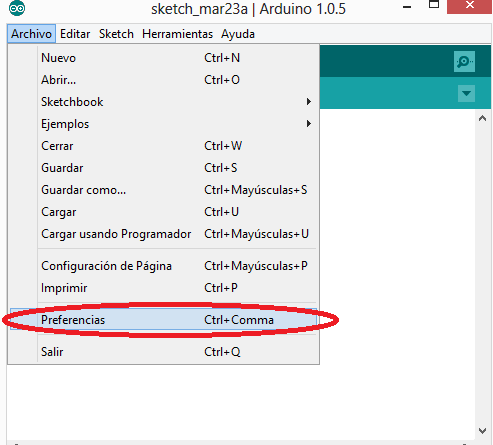
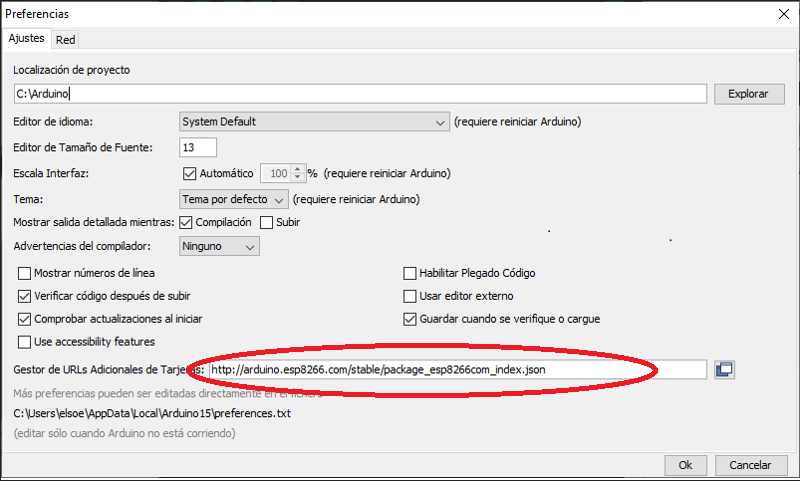
Para terminar de instalar debidamente el IDE de Arduino es necesario ir al menú Archivo –> Preferencias y copiar en el apartado «Gestor de URLs Adicionale de Tarjetas» lo siguiente:
http://arduino.esp8266.com/stable/package_esp8266com_index.json
En el próximo post veremos cómo sincronizar, o emparejar, el módulo receptor RF con el control remoto, que es el que nos permitirá enviar las órdenes necesarias al microcontrolador.